
Jak pokazać e-booka? Porównanie zdjęcia i mockupu.

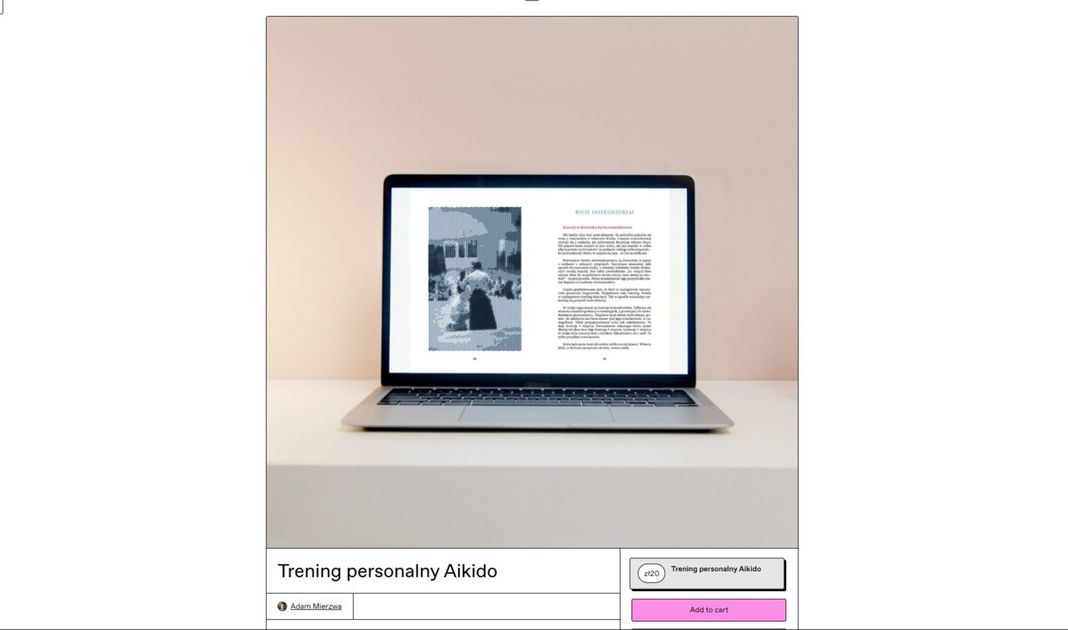
Robiąc e-booka w formacie typowym na czytnik, takim jak EPUB, zetkniesz się z problemem prezentacji. Wydawnictwa umożliwiają pobranie próbki przed zakupem, ale to nie jest rzeczywiste odwzorowanie produktu. Jest tak dlatego, ponieważ otwierana jest ona na komputerze pod przeglądarką, bądź w czytniku komputerowym na pececie (np. Sumatra), bądź na smartfonie (np. w programie PocketBook).
Rzeczywisty wygląd można ocenić dopiero na zdjęciu, jak to faktycznie się prezentuje. Zdjęcie jednak ma swoje wady – wymaga zrobienia go w wysokiej jakości, czyli trzeba dokładnie wyczyścić czytnik i otoczenie (na zdjęciu widać każdy pyłek), ustawić sobie scenę (otoczenie, oświetlenie). Nawet wysokiej jakości fotografia będzie robić wrażenie podejścia amatorskiego. Dlatego korzysta się z makiet czytników i w nie wstawia się stronę e-booka. Pokażę jak to zrobić.
Jak zrobić zrzut strony z Kindle 'a
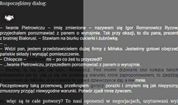
Trzeba nacisnąć jednocześnie ekran w dwóch przeciwległych narożnikach – lewym górnym i prawym dolnym. Jeżeli ekran mignie, to znaczy że migawka została zrobiona. Plik znajdziesz po podpięciu czytnika kabelkiem do komputera. Będzie w katalogu \screenshots.
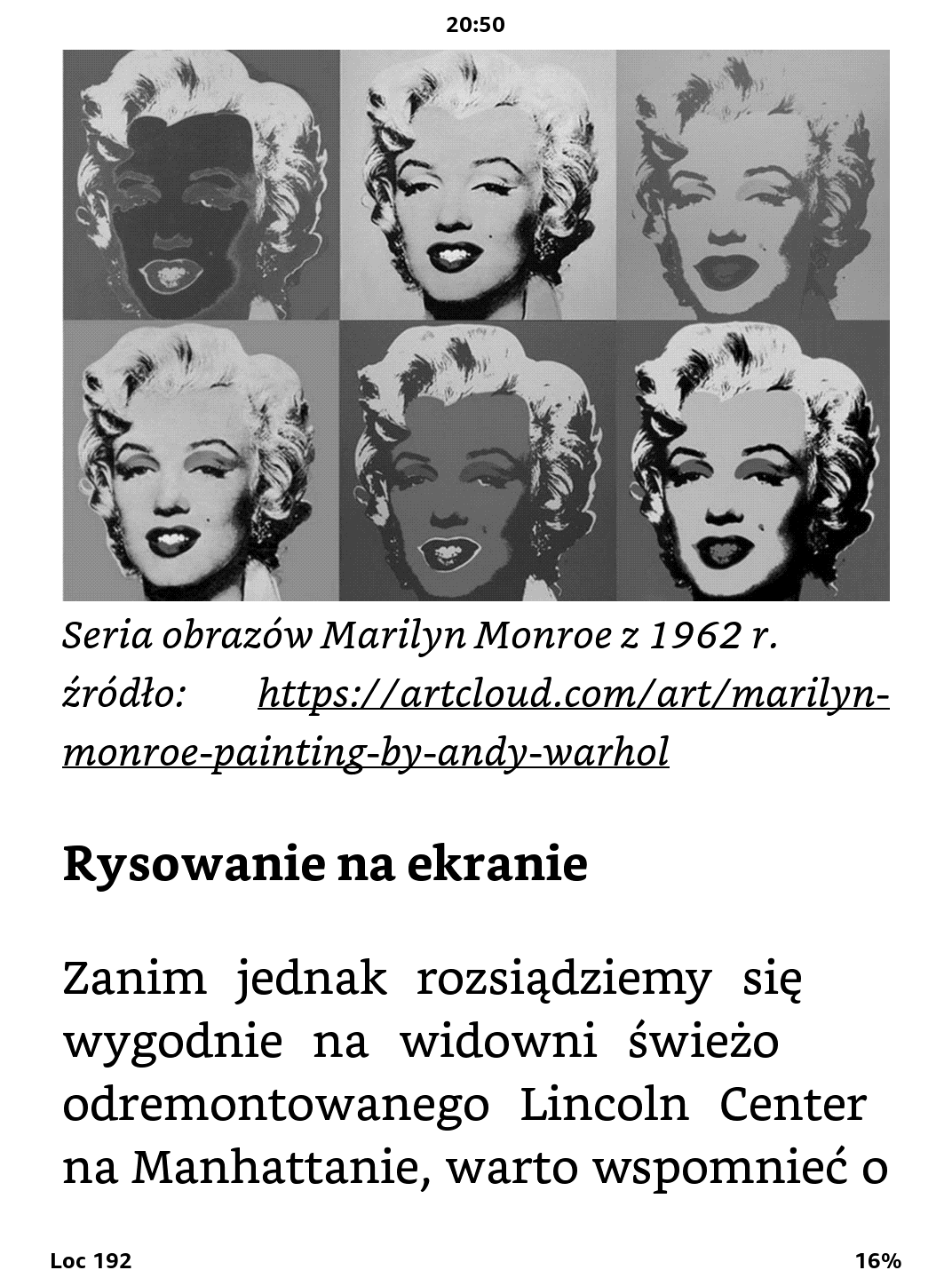
Powyższy obrazek jest w wielkości rzeczywistej 1072 x 1448 pikseli,
w formacie PNG i ma tylko 184 kilobajty
Zdobycie mockupa
Makiety znajdziesz w Internecie pod hasłem "mockup". Ja pobrałem spod tego adresu:
https://medialoot.com/item/amazon-kindle-mockup/
Wymagana jest rejestracja, np. kontem Google. To jest darmowe, ale z uznaniem autorstwa. Czyli np. muszę podać, że autorem jest MediaLoot. Jeżeli nie chciałbym tego robić, cena za licencje komercyjną to 4 dolary.
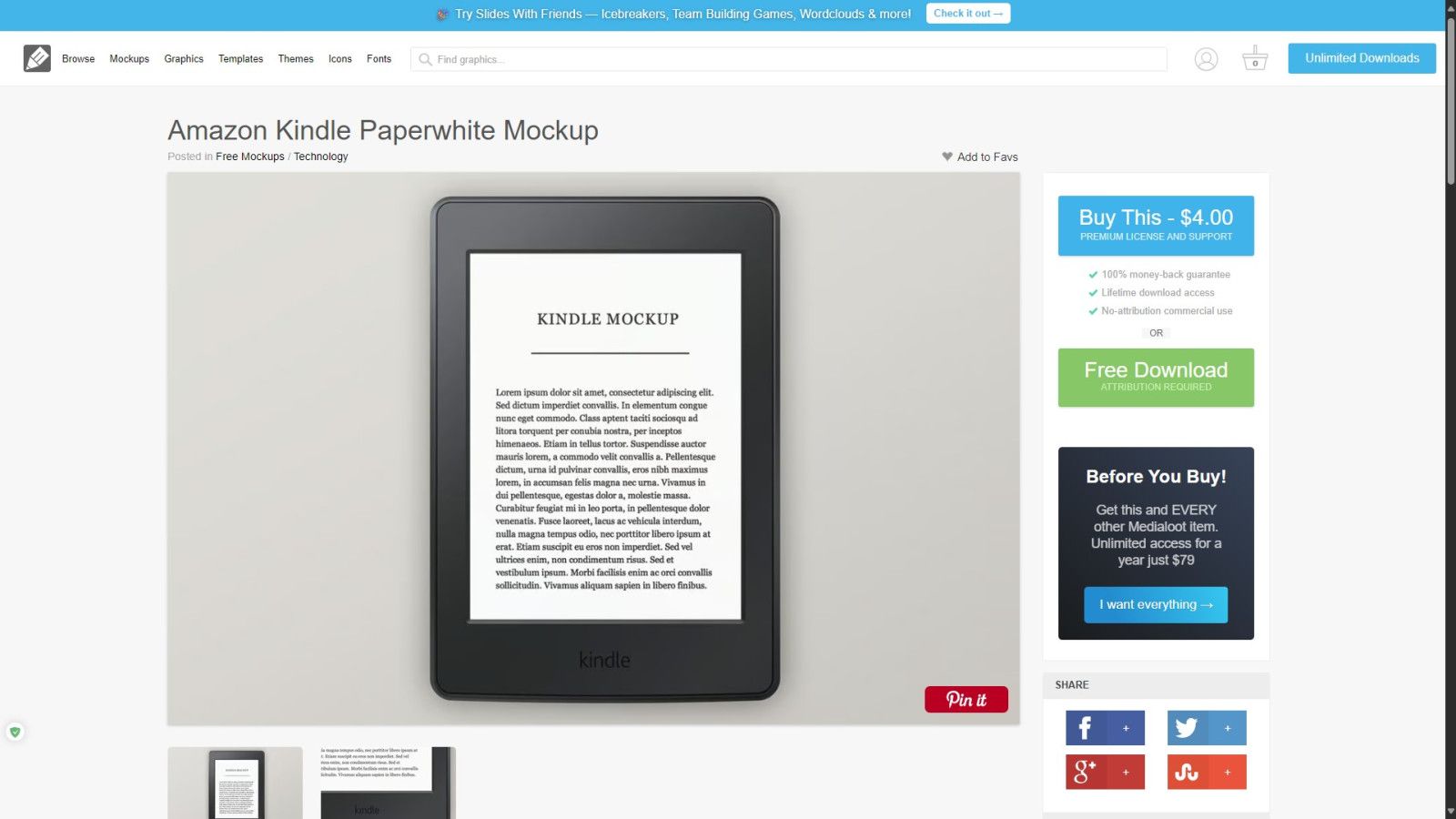
Strona z mockupem do pobrania
Plik jest w formacie PSD, czyli typowy dla Photoshopa standard. Ten konkretnie obrazek miał około półtora megabajta i rozdzielczość 2000 x 3000 pikseli.
Otworzyłem plik w Affinity Publisherze, ale możesz użyć dowolnego programu z obsługą plików PSD. Sama czynność jest banalna i polega na podmianie obrazka z ekranu czytnika na własny. Obrazek trzeba dopasować, po czym wyeksportować do typowego formatu, np. JPEG.
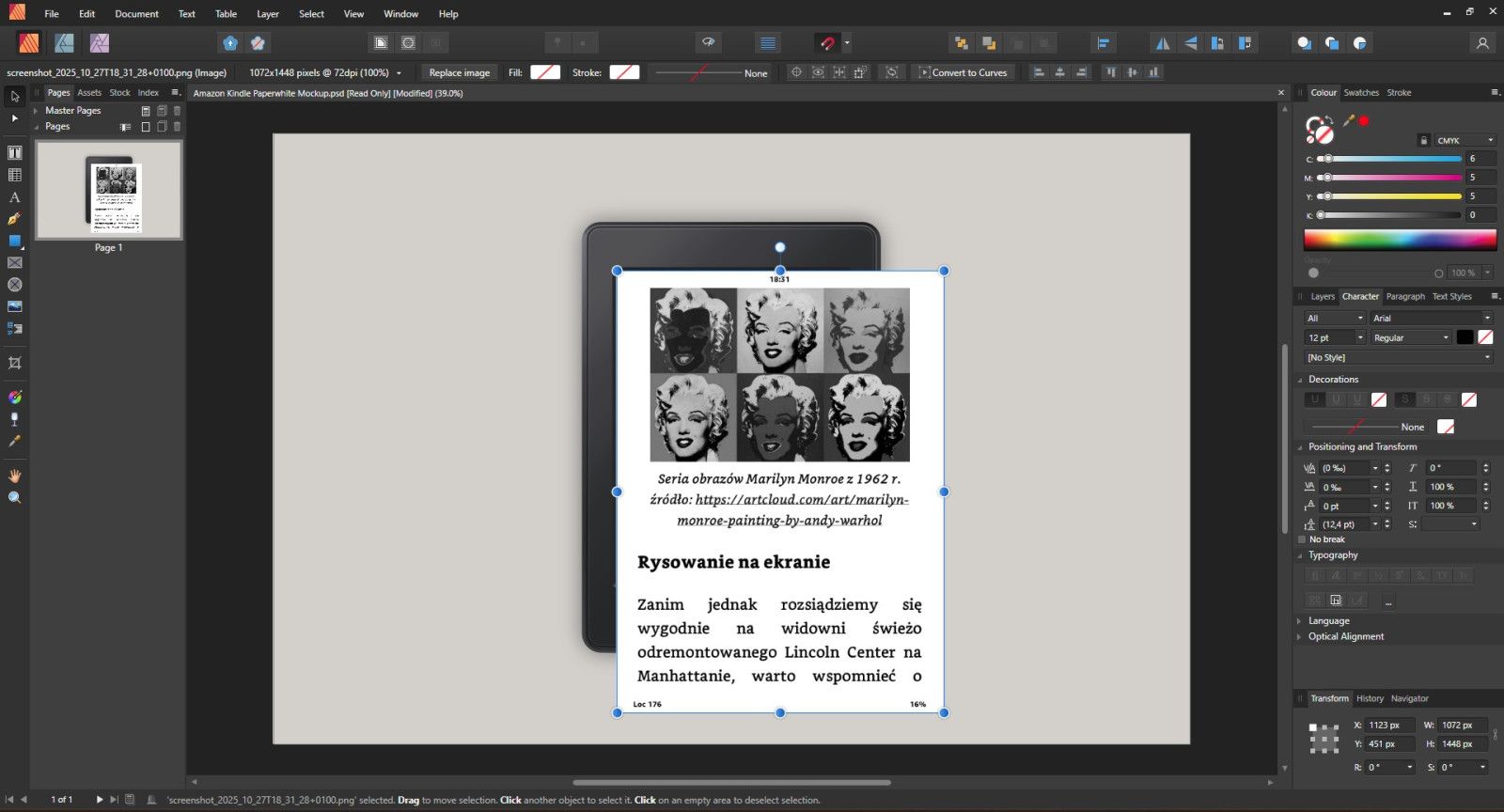
Domyślnie eksportuje całość z szarym tłem, więc jeśli zależy ci na samym czytniku, to musisz zakreślić tylko elementy go dotyczące i zmienić domyślną opcję, u mnie to było z "Whole document" na "Selection only".
Porównanie zdjęcia ze składakiem w mockupie
Czas na podsumowanie
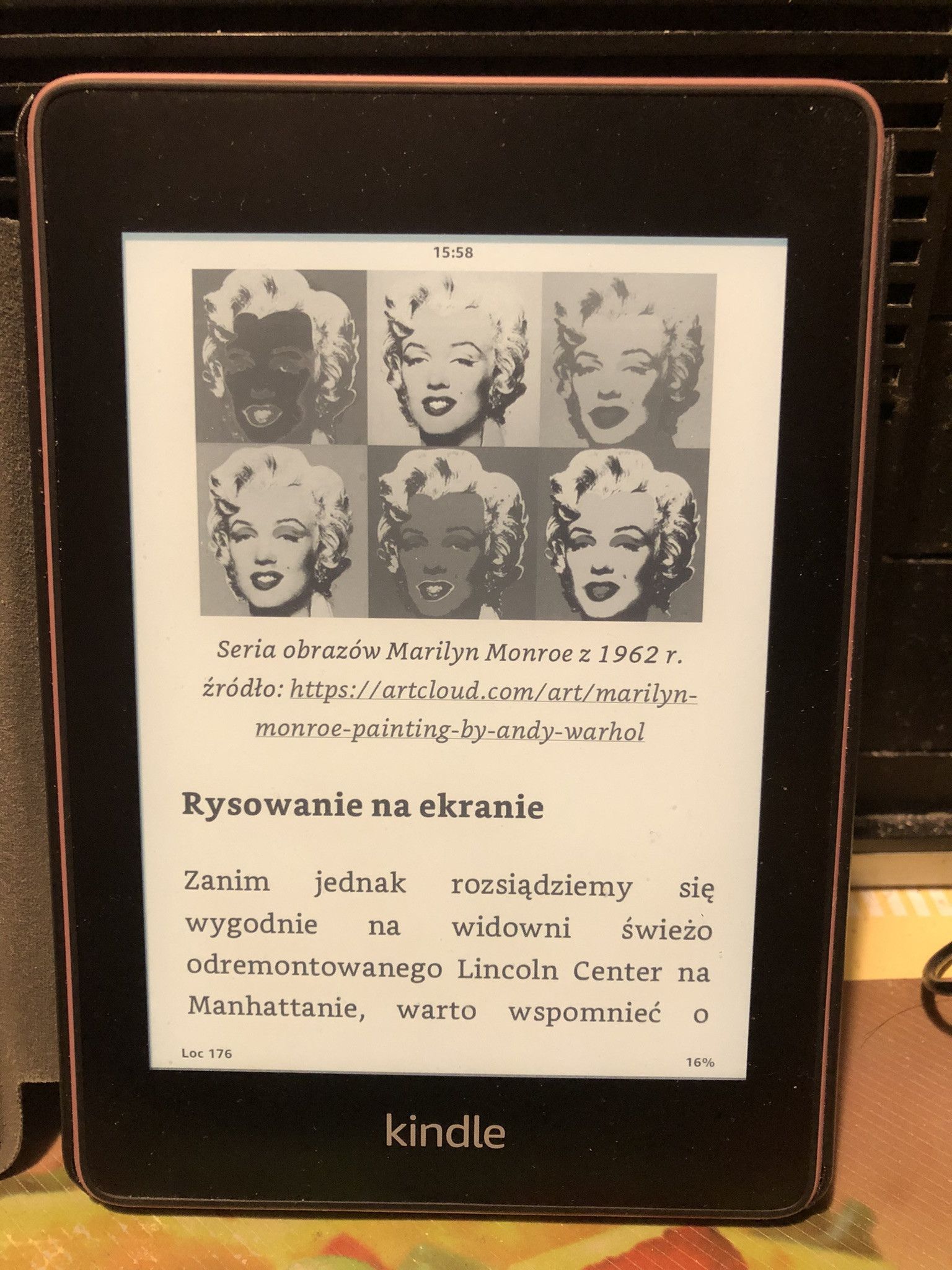
Zdjęcie e-booka na Kindlu
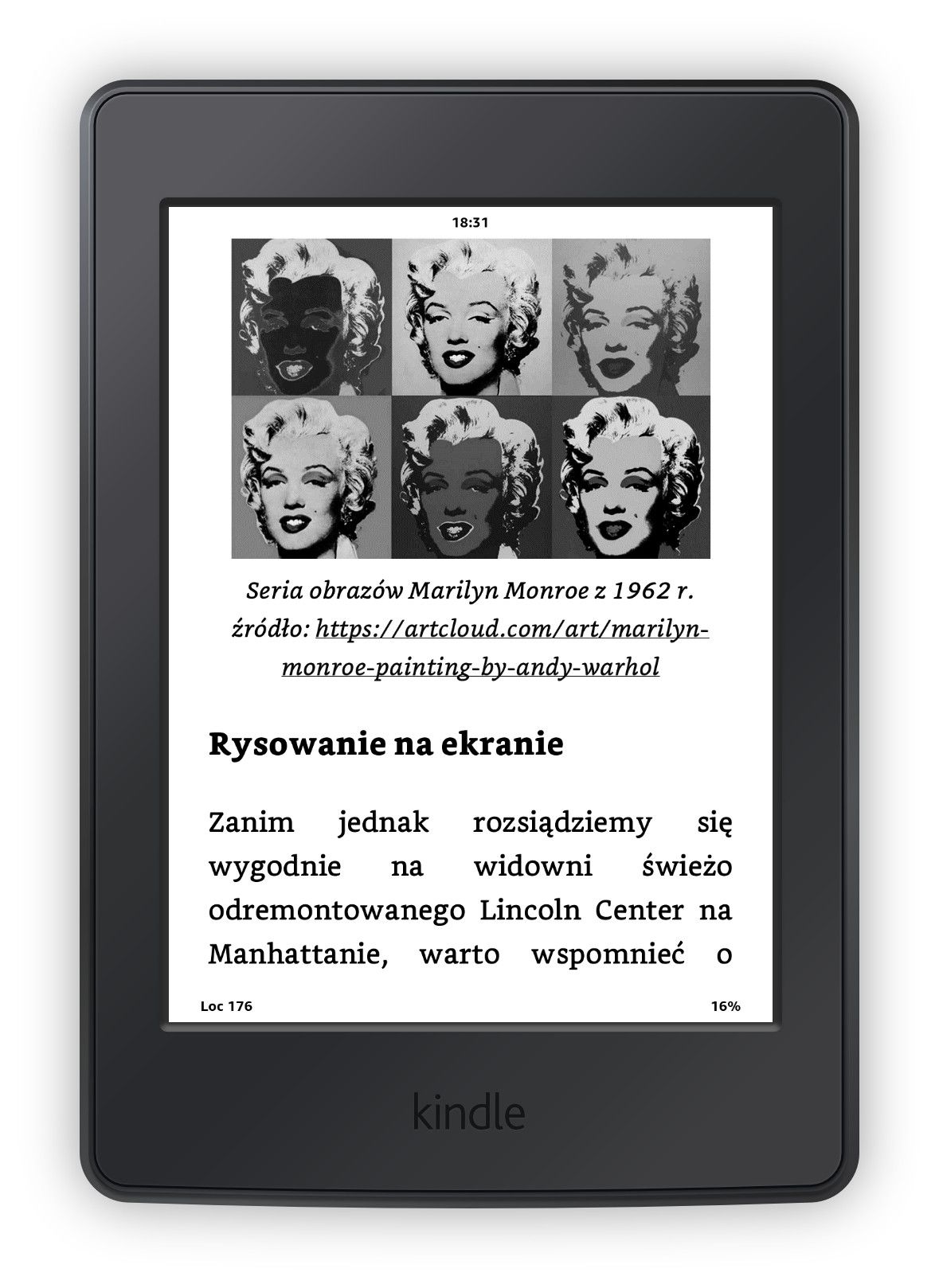
Wniosek dla mnie jest oczywisty. Cztery dolary to "żadna" kwota, a wrażenie na odbiorcy o wiele lepsze.
Czy da się to zrobić inaczej?
Tak. Jeśli sprzedajesz przez firmę, to czasem oni zajmują się takimi rzeczami. Niemniej w przypadku e-booków w formacie PDF taki mockup jest nieodpowiedni. Trzeba poszukać np. notebooka. Poniżej przykładowo pokazuję, jak sobie to rozwiązałem.
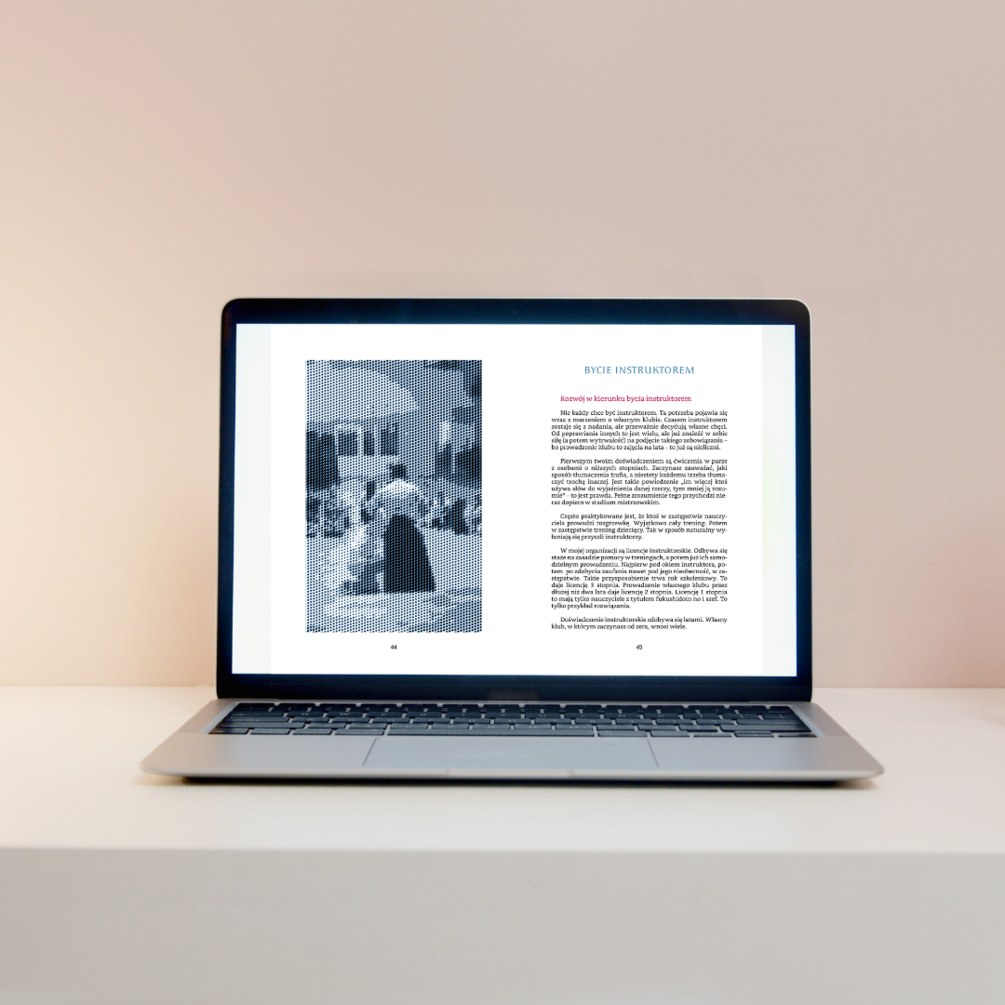
Przykładowa prezentacja e-booka w formacie PDF
To jest typowe dla PDF-a – widok dwóch stron jednocześnie. Pamiętaj o odpowiednim ustawieniu do zrzutu, żeby strona nieparzysta była po prawej .
 Adam Mierzwa
Trwa ładowanie...