
Obracanie filmików

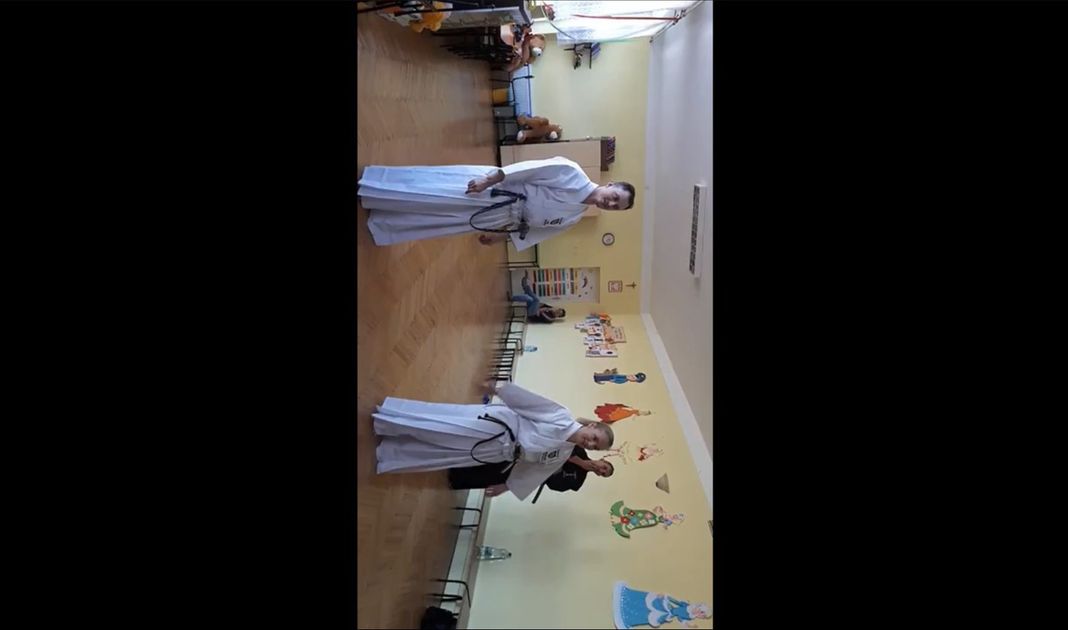
Przedstawienie problemu
Na pewno natknąłeś się na filmiki nagrywane w pionie. Jeśli to nie było celowe (na przykład jako forma relacji typu Shorts) jest to denerwujące. Bo film zajmuje tylko 1/3 część ekranu monitora pośrodku. Można to próbować ratować na kilka sposobów – podstawowe dwa to kadrowanie bądź dodanie rozmytej rozciągniętej kopii filmu jako tło. I tu jest temat prosty.
Zdarza się jednak, że żyroskop (układ odpowiedzialny za wykrywanie położenia w przestrzeni) nie zadziała zgodnie z oczekiwaniami i po sfilmowaniu prawidłowo trzymanym smartfonem poziomo, okazuje się, że na komputerze już tak jest niekoniecznie. Są odtwarzacze, które obracają automatycznie bądź pozwalają przedstawić film o 90 stopni, ale przy wrzucaniu na YouTube to nie przejdzie. Będzie chciało zrobić z tego film typu Shorts wyświetlany w pionie, co oznacza, że jest jeszcze gorzej niż w zwykłym filmowaniu w pionie. Jest tak dlatego, że z racji poziomego filmowania wyjdzie to obrócone bokiem.
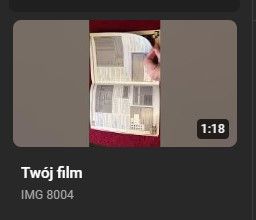
Niestety YouTube Studio nie pozwala od dawna na obracanie filmu (pomimo, że inne opcje edycji są zachowane), więc problem musi być rozwiązany przed wrzuceniem na serwery. Skupiam się na przykładzie YouTube'a, ale oczywiste jest, że i problem, i rozwiązanie jest bardziej uniwersalne.
Rozwiązanie
Najlepiej jest użyć programu FFmpeg. Nie chodzi tu o to, że jest darmowy, ale to najszybszy sposób. Znaczenie ma też fakt, że film nie będzie rozpakowany na klatki i powtórnie konwertowany, bo oprócz tego że trwałoby długo, to pogorszyłoby jakość. FFmpeg działa z okna konsoli (inne określenie to wiersz poleceń albo terminal)
Oficjalna strona:
https://ffmpeg.org/download.html
Dla mnie to jest przykład strony dla geeków, alternatywne źródła to np.
instalki.pl – https://www.instalki.pl/download/programy/windows/multimedia/obrobka-video/ffmpeg-2/
GitHub – https://github.com/ffbinaries/ffbinaries-prebuilt/releases
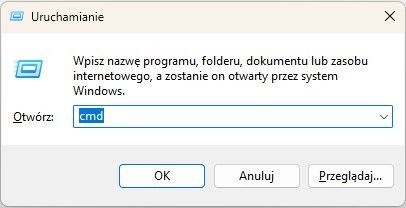
Sugeruję po rozpakowaniu umieścić w głównym katalogu dysku C. Wywołanie okna konsoli odbywa się przez jednoczesne wciśnięcie klawisza Windows (ten z chorągiewką, po lewej stronie klawiatury blisko spacji) i klawisza R. Tam wpiszesz cmd.
Otworzy się konsola. W niej z domyślnej lokalizacji (twój katalog użytkownika Windows) musisz przekopać się do katalogu FFmpeg. Przykład poniżej.
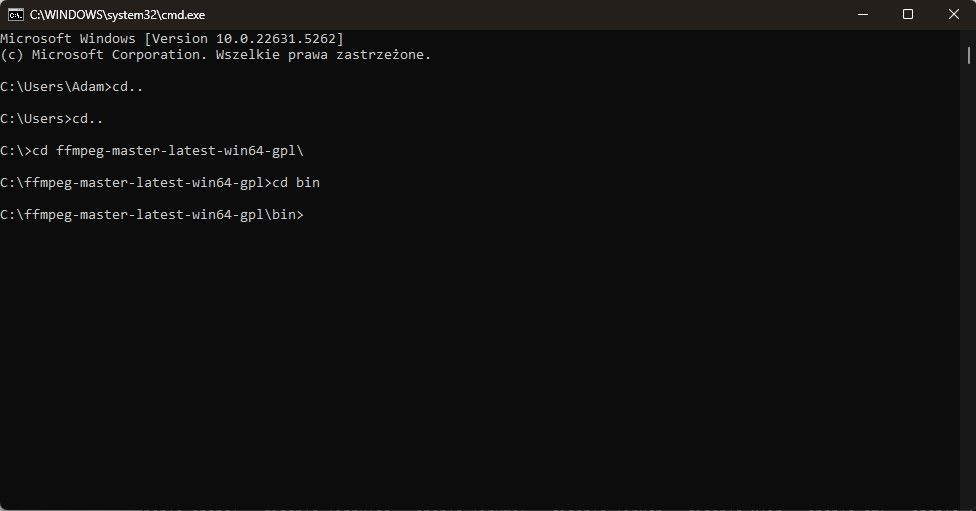
W tym podkatalogu bin jest między innymi plik programu ffmpeg.exe. Najwygodniej film, który ma być przetwarzany, wrzucić właśnie tam. Wtedy jest najmniej przedzierania się przez pisanie w konsoli. Ale musisz podać parametry, żeby FFmpeg wiedział, co ma z twoim filmem zrobić.
Moja typowa sytuacja to filmik z iPhona i laptop z Windows 11. Filmy Apple natywnie są w formacie M4V, ale pomimo zainstalowanego płatnego kodeka HEIVC on nie zadziała w tym przypadku. FFmpeg nie obsługuje kodeka HEVC w formacie M4V i trzeba format wyjściowy ustawić inny, najlepiej typowy MP4.
Przykładowa konwersja u mnie:
ffmpeg -i IMG_8004.M4V -vf "transpose=1" -c:v libx265 -crf 18 -preset veryfast -c:a copy IMG_8004_rotated.mp4
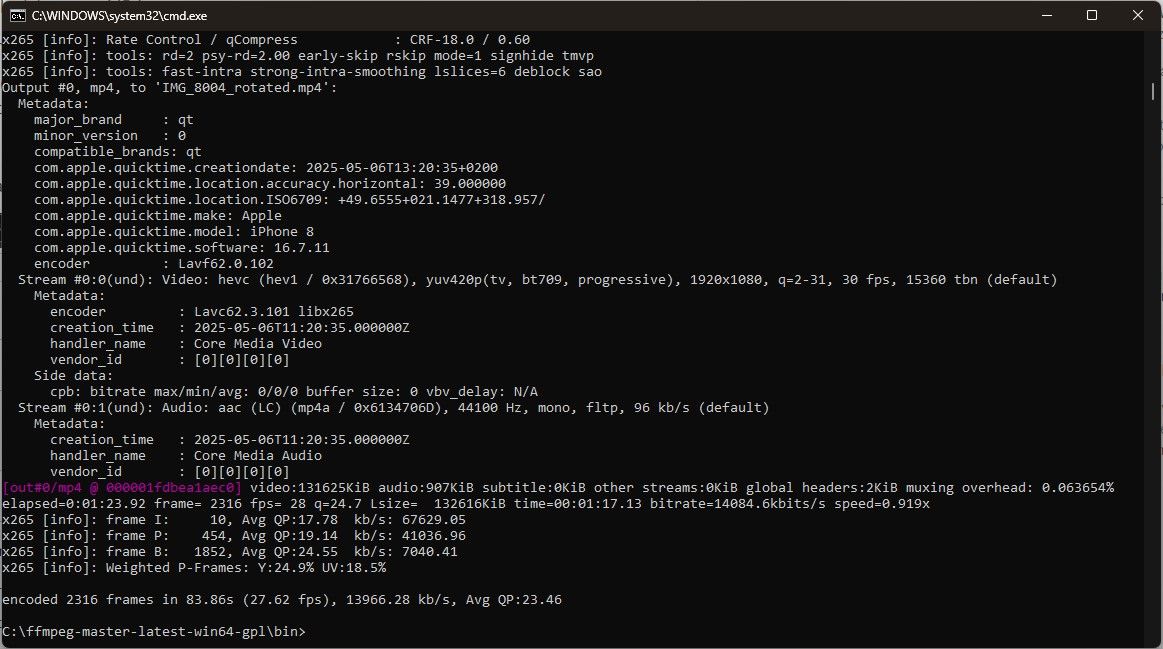
A tak wygląda katalog po wszystkim:
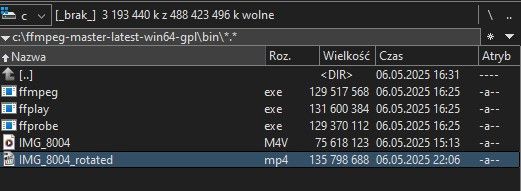
Obrócone wideo jest podświetlone. To jest widok w menadżerze plików Total Commander.
Podsumowanie działań
Całość sprowadza się do trzech kroków:
- pobierz i zainstaluj FFmpeg
- wrzuć film do tego samego katalogu co program
- uruchom okno konsoli i po dokopaniu się do katalogu z programem i filmem wpisz parametr i naciśnij klawisz Enter
Normalnie nie jest to tak skomplikowane jak przedstawiłem, bo tu było pobranie i instalacja programu (a to robi się tylko raz) i tłumaczyłem działania w konsoli (to też robi się raz). Mieliśmy jeszcze konwersję formatów. Na co dzień to rutyna i całość mieści się w 5 minutach.
Dla chcących wiedzieć więcej podaje opis, co oznaczają użyte przeze mnie parametry polecenia w konsoli. Dla przypomnienia było to:
ffmpeg -i IMG_8004.M4V -vf "transpose=1" -c:v libx265 -crf 18 -preset veryfast -c:a copy IMG_8004_rotated.mp4
A teraz opis:
1️⃣ ffmpeg
To główna komenda wywołująca FFmpeg, czyli narzędzie do przetwarzania multimediów.
2️⃣ -i IMG_8004.M4V
📌 -i → określa plik wejściowy. W tym przypadku to IMG_8004.M4V, czyli wideo, które chciałem przekonwertować.
3️⃣ -vf "transpose=1"
📌 -vf → oznacza „video filter” (filtr wideo).
📌 transpose=1 → obraca obraz o 90° w prawo. Jeśli chciałbyś inne opcje:
- transpose=2 → obrót o 90° w lewo.
- transpose=0 → odbicie i obrót o 90° w lewo.
- transpose=3 → odbicie i obrót o 90° w prawo.
4️⃣ -c:v libx265
📌 -c:v → określa kodek wideo.
📌 libx265 → oznacza, że plik będzie kodowany w H.265 (HEVC) – nowoczesnym formacie, który daje wysoką jakość przy mniejszym rozmiarze pliku w porównaniu do H.264.
5️⃣ -crf 18
📌 -crf → „Constant Rate Factor” – czyli poziom jakości kompresji dla kodeka H.265.
📌 18 → wysoka jakość. Możliwe wartości:
- 0 → bezstratna kompresja (ogromny plik).
- 18-23 → bardzo dobra jakość.
- 28-30 → średnia jakość, ale znacznie mniejszy plik.
- 51 → najgorsza jakość.
6️⃣ -preset veryfast
📌 -preset → określa szybkość kodowania (im wolniejsze, tym lepsza kompresja).
📌 veryfast → szybka kompresja kosztem mniejszej optymalizacji rozmiaru. Możliwe wartości:
- ultrafast → ekstremalnie szybkie, ale duży plik.
- superfast, veryfast, faster, fast → kompromisy między szybkością a kompresją.
- medium → standardowa jakość i czas kodowania.
- slow, slower, veryslow → lepsza kompresja, ale dużo wolniejsze.
7️⃣ -c:a copy
📌 -c:a → określa kodek audio.
📌 copy → oznacza, że dźwięk nie będzie przetwarzany ani kompresowany, tylko skopiowany w oryginalnej formie.
8️⃣ IMG_8004_rotated.mp4
📌 To plik wyjściowy, który FFmpeg zapisze po zakończeniu procesu.
🚀 Podsumowanie polecenia
To polecenie obraca wideo o 90° w prawo, koduje je w H.265 z wysoką jakością (CRF 18), stosuje szybką kompresję (preset veryfast) i pozostawia oryginalną ścieżkę audio, zapisując wszystko w pliku IMG_8004_rotated.mp4.
Ponieważ celem było pokazanie obracanie filmiku dla twórców, a nie opis programu FFmpeg, głębiej nie wchodzę.
 Adam Mierzwa

Trwa ładowanie...