
Cyfrowa równowaga na smartfonie

"Cyfrowa równowaga" to pojęcie funkcjonujące już w świecie smartfonów. Jest wiele porad jak radzić sobie z odruchowym, bezmyślnym sięganiem po smartfona. Jest pojęcie FOMO (strach, że coś przegapimy, natarczywe sprawdzanie czy jest coś nowego). Ale to nie działa. Niby mamy świadomość zjawiska, ale jakoś walka z marnowaniem czasu na przeglądaniu smartfona, nazywanym obiegowo "wiszeniem na telefonie", jest nieskuteczna. Poniżej rozbiję temat na kawałki i pokażę, co jak działa i dlaczego u mnie nie działa. I jak ja to rozwiązałem.
Cyfrowa równowaga
Tak to wygląda na Androidzie:
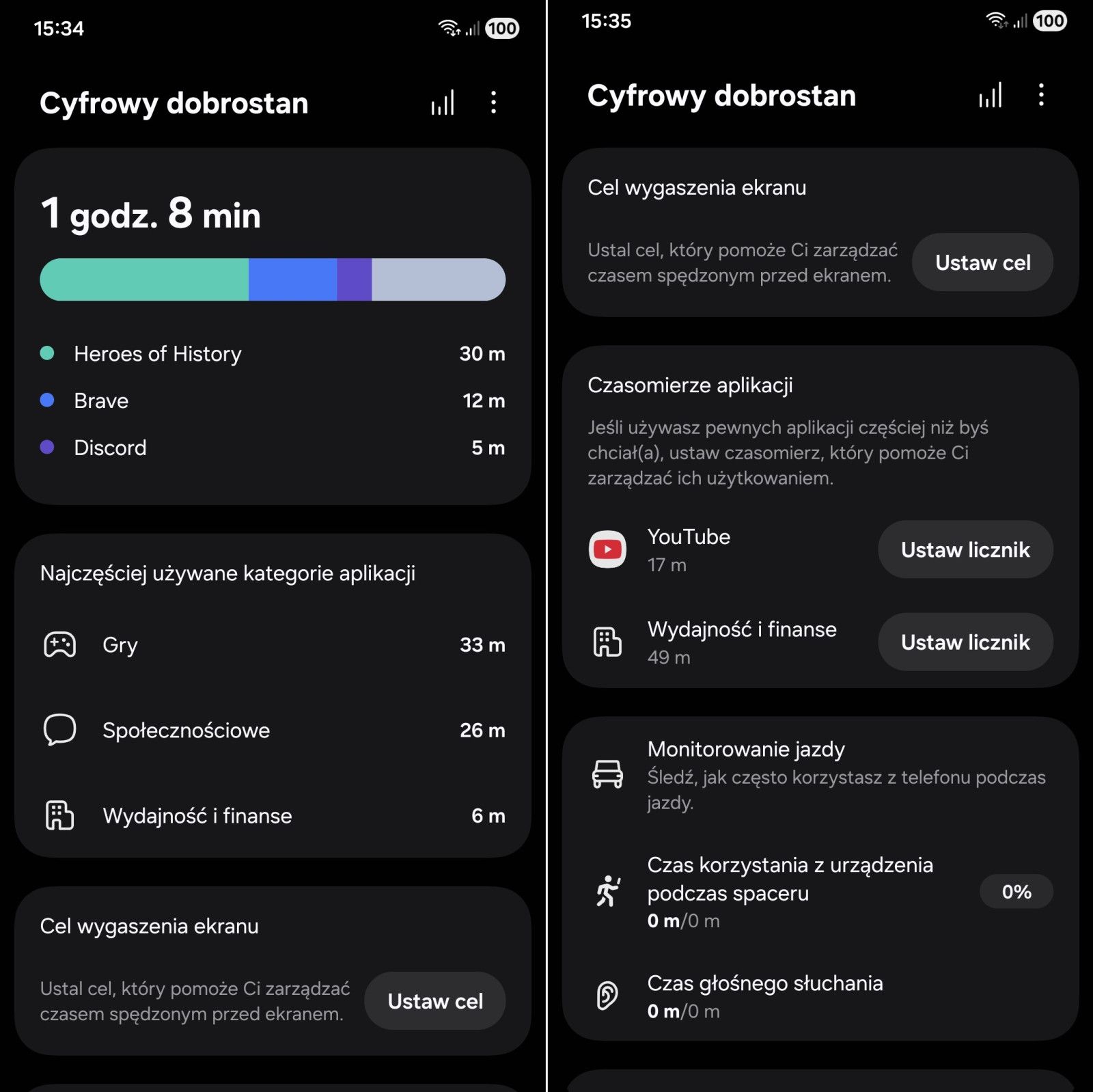
Na początku pokazane jest użycie w danym dniu. Wymienione są konkretne aplikacje. Dalej jest pozycja "Najczęściej używane aplikacje", która podaje już uśrednione wartości nie konkretnych aplikacji, ale kategorii. Dalej są czasomierze aplikacji, pozwalające ustawić liczniki i ograniczenia.
U mnie: nie działa. To są informacje, które mogą być zaskoczenie, wzbudzać poczucie winy. Ale to się nie przekłada na zmianę nawyków. A już pomysł na jakieś samoutrudnianie korzystania z urządzenia przez liczniki - nie dla mnie. Nie uważam, że ten problem powinno rozwijać się od takiej strony.
Różne sposób samoograniczania
Zamiana smartfona na dumbfona.
Zamysł jest taki "a nie będę tyle wchodził na FaceBooka, wieczór sobie ogarnę na laptopie, dzień jest mój". Zamiast dumbfona bywa wybierany jakiś nerdowski wynalazek typu okrojony smartfon o niskiej wydajności i z niszowym systemem operacyjnym.
U mnie: Nie działa. To jest głupie. Prościej jest odinstalować FaceBooka niż degradować się z możliwości urządzenia.
Zmiana kolorów na odcienie szarości
Ma sprawić, że mniej się chce sięgać, bo to już nie jest tak atrakcyjne, zwłaszcza gry.
U mnie: nie działa. Czułem się jak osoba, którą oducza się przejadania rozkazując jeść zupę widelcem zamiast łyżką. Atrakcyjność sięgania po urządzenie spadła, ale ono stało się też nieprzyjemne w użyciu, mniej czytelne.
Odinstalowanie aplikacji i gier, które zabierają czas
To jest radykalna metoda, ale ona nie jest w porządku do samego siebie. To tak jakby postanowić, że przestaje się pić alkohol, bo jest się alkoholikiem i potrzebny jest odwyk. To takie przyznanie się przed samym sobą, że funkcjonuje się na poziomie małpy, której do ręki nie daje się brzytwy. Bo sobie zrobi krzywdę.
U mnie: nie działa. Podobnie jak przy wcześniejszych metodach, czułem się pozbawiony możliwości urządzenia, za które zapłaciłem. Odcinanie się od możliwości, które powinienem kontrolować, potrafić korzystać z nich w umiejętny sposób? No nie, nie jestem za tym żeby kupować smartfon po to, by używać jak zwykły telefon do dzwonienia.
Nakładki na system
Jest ich wiele. Większość ma podstawową wadę, którą chcę wyraźnie rozpoznać i nagłośnić, bo tu jest spora pułapka. Segregowanie ikon na kategorie nie ułatwia rzadszego korzystania z urządzenia. To zaproszenie, do wyboru w co by teraz kliknąć. To są rzeczy, które podnoszą funkcjonalność i przyjemność korzystania ze smartfona, ale jednocześnie to utrudnia zostawienie tego "bo to przecież jest takie fajne". Samo to, że można mieć wiele ekranów z ikonami to "zaproszenie do podróżowania". To jest zgubne.
Jak ja to rozwiązałem
Nie będę podawał kolejnych sposobów, które u mnie nie zadziałały, może jakichś nawet nie znam. Ale wiem co zrobiłem i co się sprawdziło.
Niagara Launcher
Nakładka w wersji darmowej posiada praktycznie pełną funkcjonalność.
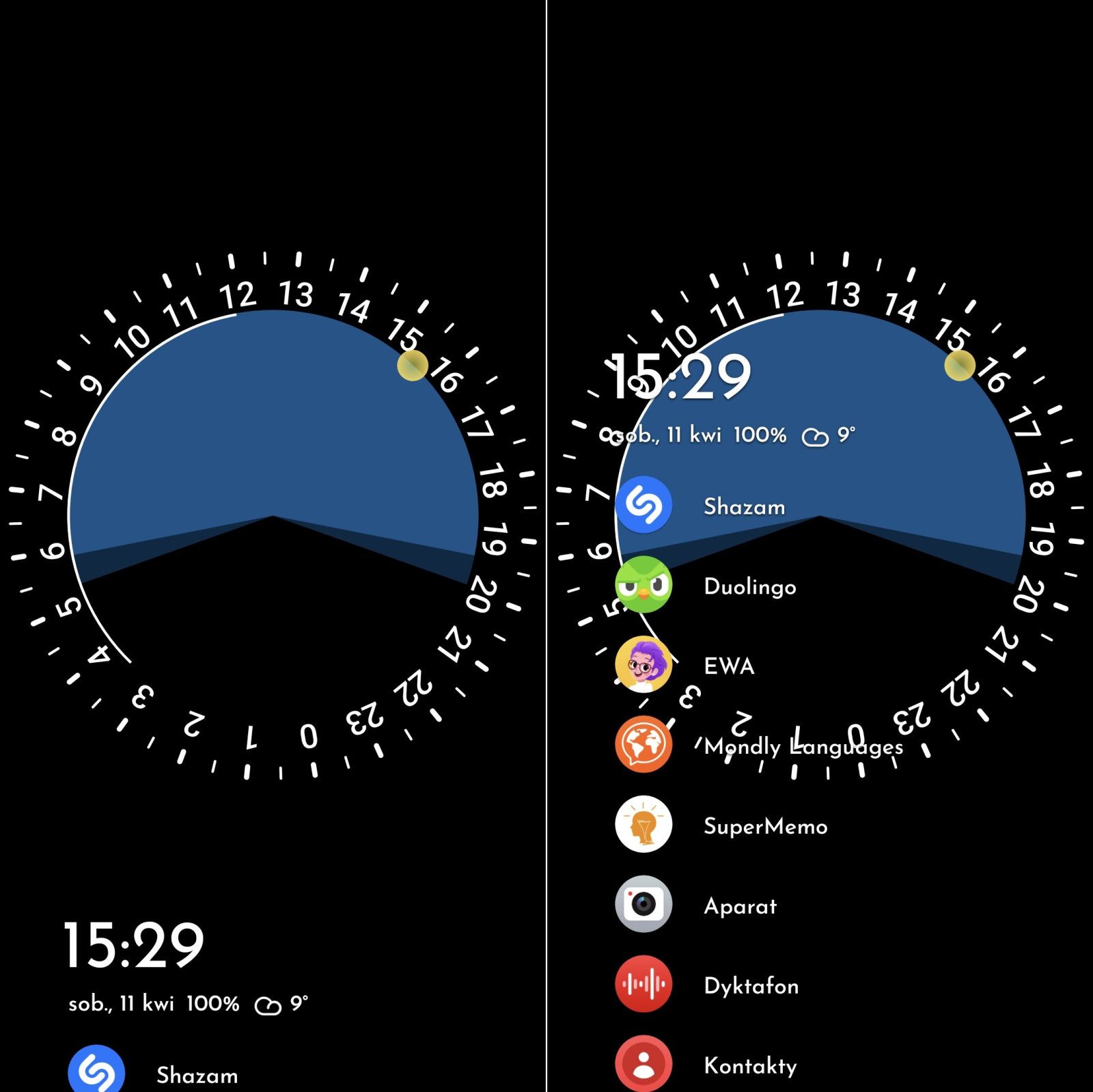
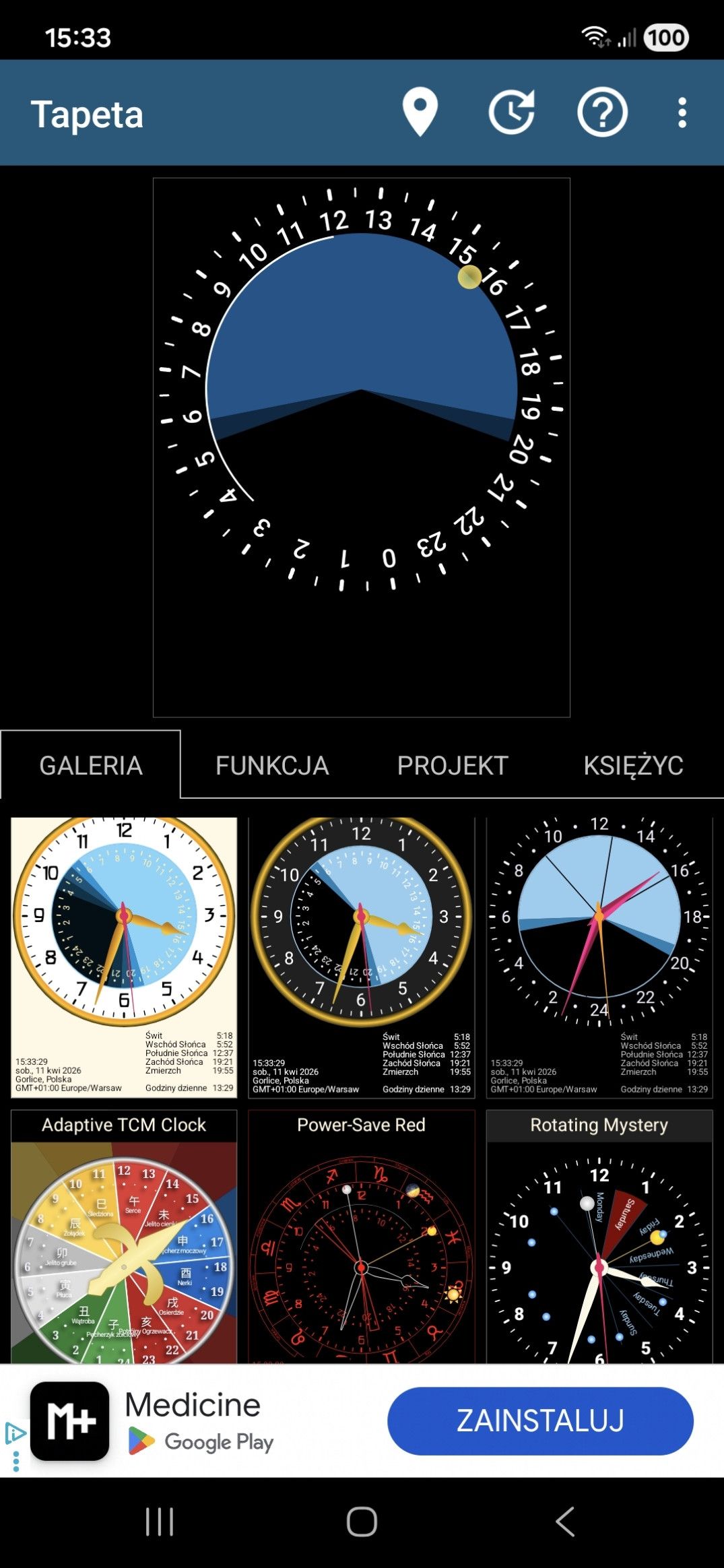
Zrzut po lewej stronie to ekran po odblokowaniu. Zwróć uwagę, że ekran jest czysty. Całość wypełnia widżet zegara solarnego (pokaże go za chwilę), który pokazuje mi całą dobę i w którym miejscu jestem. To pozwala oszacować w mgnieniu oka, czy warto iść dalej, czy jak dzień ucieka nie warto zrobić czegoś innego.
Widoczne niżej:
- godzina - klik daje wejście w alarmy
- data, stan baterii, pogoda - tylko jedna linijka, wejście daje obraz pogody i terminów na najbliższe dni
- pasek skrótów i widoczna ikonka Shazam - wyciągnięta jako jedyna na wierzch, bo to program do rozpoznawania piosenek, wiec wymagana jest szybka reakcja
Zrzut po prawej stronie to wyciągnięty pasek skrótów. Aplikacje do nauki języka, aparat fotograficzny, dyktafon i kontakty. Koniec. Jeśli wybierze się mniej swoich propozycji, nakładka umieści skróty do najczęściej używanych.
Z tym, że klikniecie w datę to nie tylko data i pogoda. To plan dnia, w który są także dodane zadania, nadchodzące święta. To szybki wgląd w sytuacje "tu i teraz".
Dotknięcie głównego ekranu z prawej strony wyciąga alfabetyczny spis jak we Windows Phone. Przeciągając palcem można błyskawicznie przejść do szukanej, A jeśli ktoś ma z tym kłopot to jest lupka w którą można wpisać pierwsze litery i pokaże się szukaną rzecz.
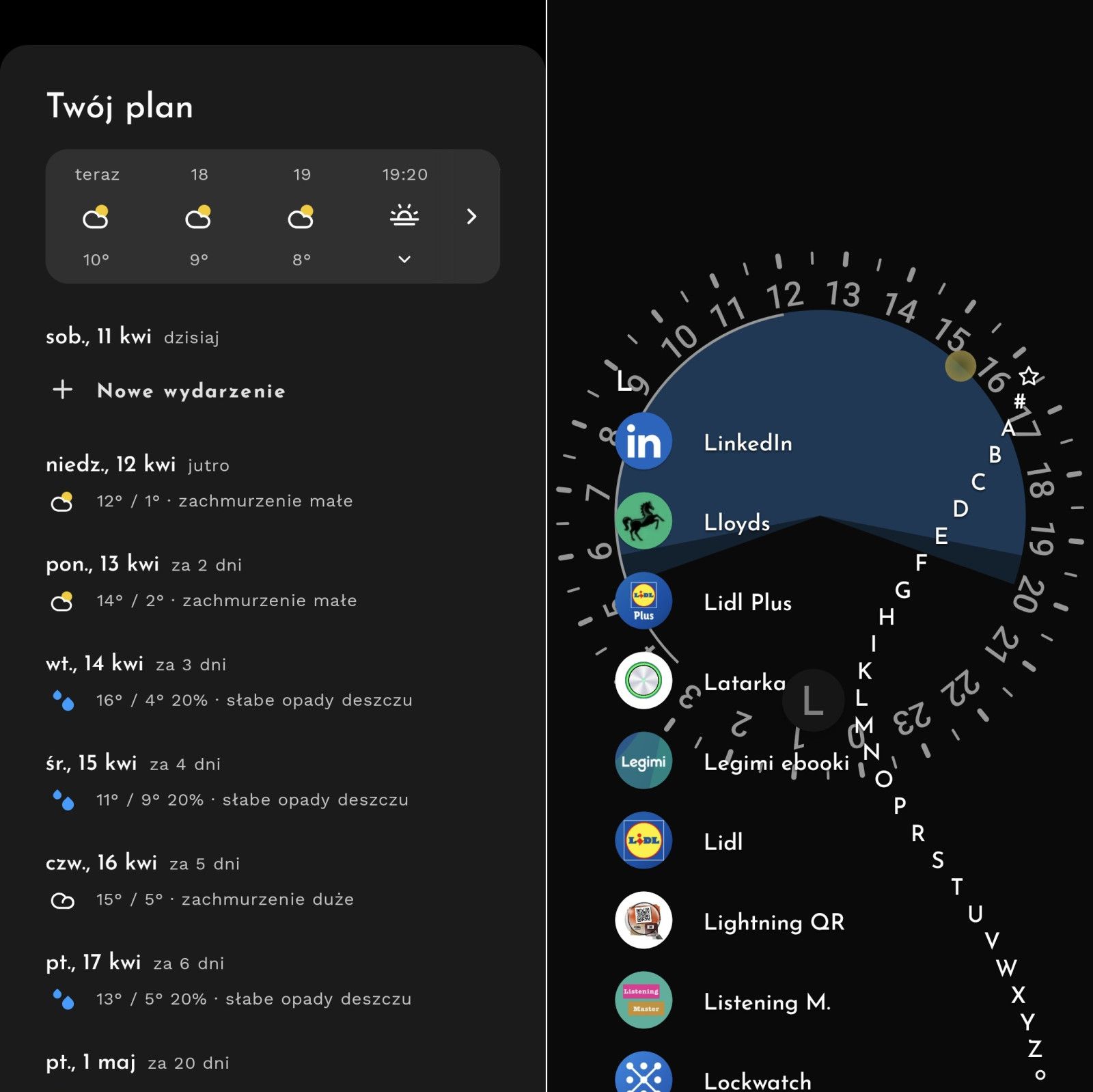
Już teraz widać jaka jest filozofia korzystania. Główny ekran zawiera co muszę, a wywoływany spis apek co mogę. To jest bardzo czytelny podział, jak zrozumie się jak to pracuje to to, co pokazałem, działa dobrze w tym sensie, że nie wywołuje chęci grzebania za nie wiadomo czym.
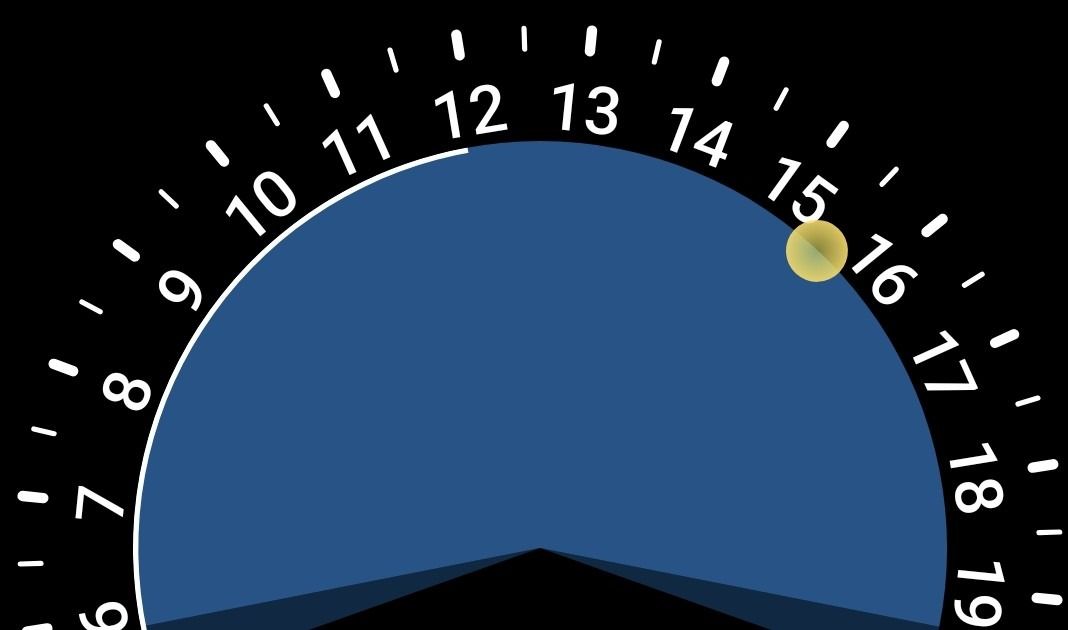
Zegar słoneczny, który użyłem, nazywa się Sunclock i posiada podstawowe dwie zalety: pokazuje zegar 24 godzinny i pokazuje dzień/noc.
Sunclock zawiera wiele zegarów, wybrałem minimalistyczny bez tekstu
Walka ze spamem
Ważny odcinek na froncie, bo to właśnie niechciane połączenia, reklamy itp. to "elektroniczny syf" który zabiera czas i energię.
Blokowanie niechcianych połączeń
Jest znany Truecaller, ale on za dużo ingeruje we wygląd i funkcje, posiada też widoczne reklamy. Zamiast niego używam i polecam Odebrać telefon?.
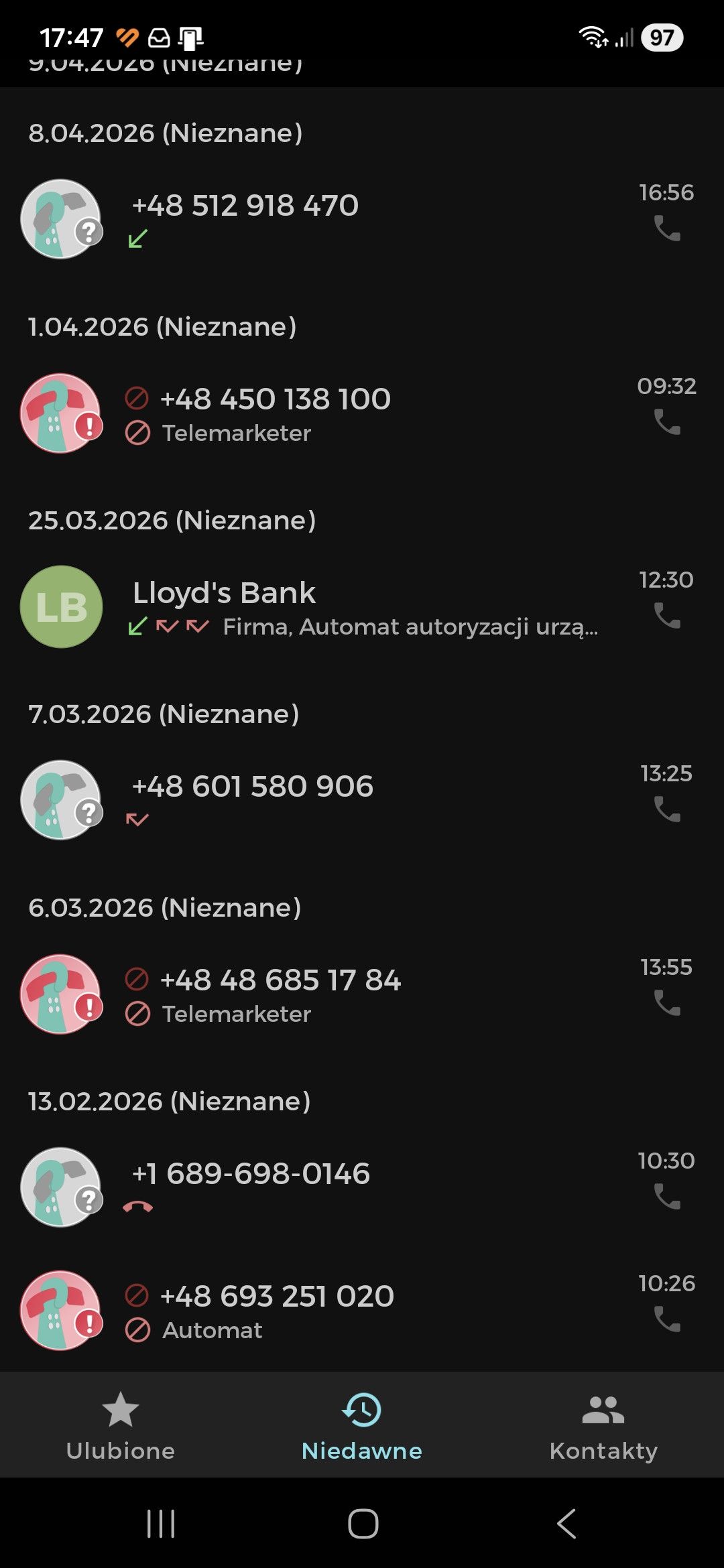
Odebrać telefon? w widoku filtrowanych połączeń
Najczęściej odrzuca numery o złej reputacji automatycznie, nawet nie wiem że telemarketerzy dzwonią.
Program posiada możliwość samodzielnej weryfikacji
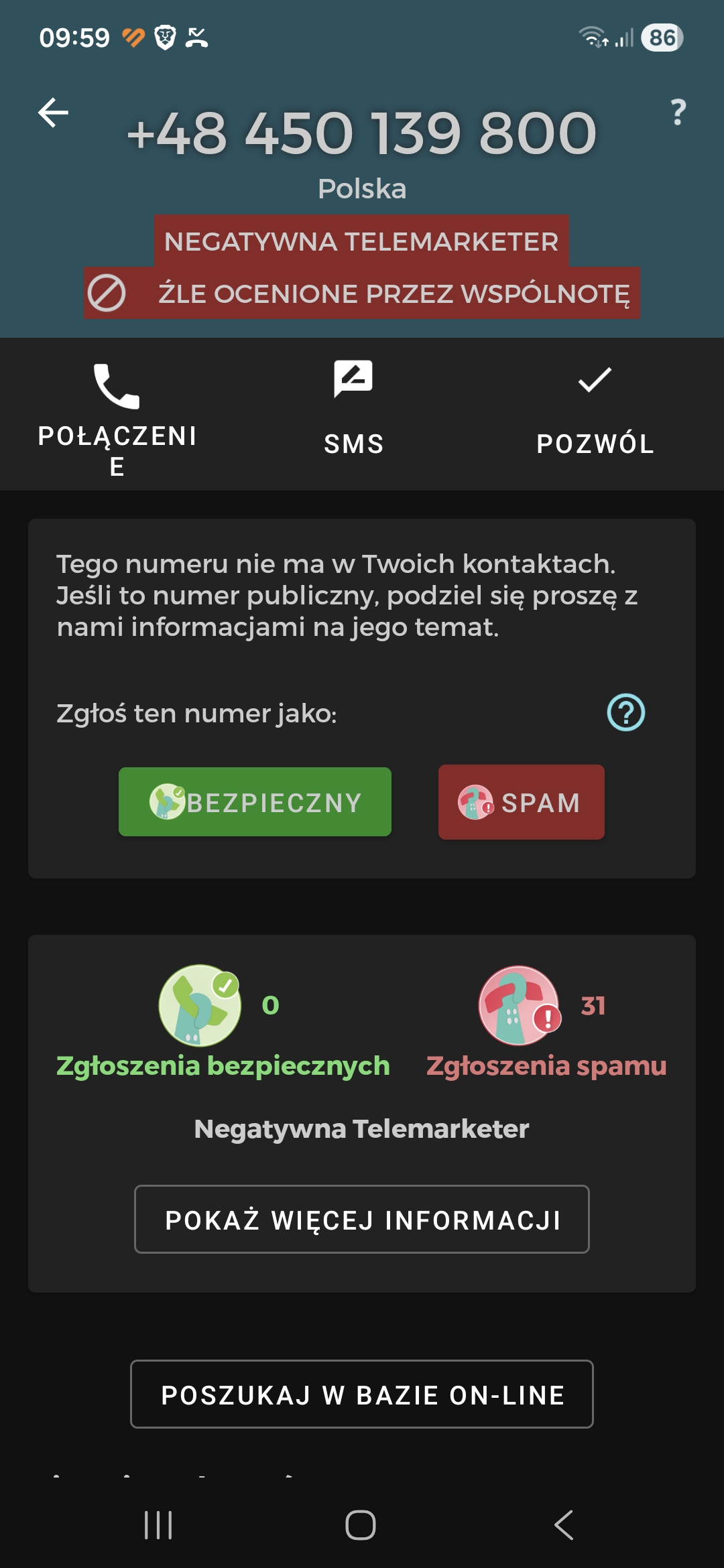
Wejście w numer i możliwości
Przeglądarka internetowa
Tu polecam Brave, która domyślnie blokuje reklamy i chroni prywatność.
Podsumowanie
Niagara oferuje też podgląd i podsumowania powiadomień i wiele innych rzeczy, które pominąłem. Nie znałem dobrze Androida, wcześniej miałem iOS a jeszcze wcześniej Windows Phone do Windows 10. Więc dla mnie to była okazja spojrzeć na Androida na świeżo i ustawić tak, jak rzeczywiście potrzebuję.
Ostatnia porada: większość powiadomień jest domyślnie włączona, podczas gdy powinna być domyślnie wyłączona. Zastanów się, czy potrzebujesz na bieżąco reagować na każde brzęknięcie? Nie potrzebujesz. Jak będzie coś naprawdę ważnego to dostaniesz telefon albo SMS-a.
Pamiętaj - twój telefon jest dla ciebie. To nie jest "komputer w kieszeni" tylko "terminal w kieszeni". Nie rób z tego fetysza, to nie jest twój azyl, twoja prywatność. A życie dzieje się poza ekranem.
Mój zestaw się sprawdził. Zapłaciłem za licencję dożywotnią Niagara 84 zł, reszta była darmowa. Możliwe, że inne "launchery" oferują podobne funkcjonalności, ja pokazałem co mam i używam. Chodziło o działający zestaw, nie jedną rzecz.
Linki
Do obejrzenia to, o czym pisałem - w sklepie Google Play
Niagara Launcher

https://play.google.com/store/apps/details?id=bitpit.launcher&hl=pl
Sunclock
https://play.google.com/store/search?q=Sunclock&c=apps&hl=pl
Odebrać telefon 2019 (aktualizacje są co kilka dni)

https://play.google.com/store/apps/details?id=org.mistergroup.shouldianswer&hl=pl
Brave

https://play.google.com/store/search?q=Brave&c=apps&hl=pl
 Adam Mierzwa


Trwa ładowanie...